intnetubuntuLinuxlinuxHeslo#123192.168.0.130255.255.255.192192.168.0.190127.0.0.1, 8.8.8.8, 1.1.1.1adminLinux AdministratoradminAdmin.123/adminsudo useradd -d /admin -c "Linux Administrator" -G sudo admin
sudo passwd admin
sudo mkdir /admin
sudo chown admin /admin
sudo chmod 700 /adminuserUzivateluserUser.456uzivatele/home/usersudo groupadd uzivatele
sudo adduser user
sudo usermod -a -G uzivatele user
sudo chmod 740 /home/user
script.shV domovské složce vytvořte soubor nano script.sh s následujícími příkazy:
#!/bin/bash
cp -r ~/Obrázky /tmp
kill -9 1234
mkdir ~/Script
chmod +x test.sh
chown user test.sh
ps -e
./test.sh
gimp &
sudo apt update
rmdir ~/ScriptPomocí programu cron nastavte periodické spuštění skriptu script.sh každý pátý den v měsíci ve 12:00:
crontab -e
0 12 5 * * ~/script.shPříkazy pro instalaci:
sudo apt install isc-dhcp-server
sudo apt install bind9Upravte soubor sudo nano /etc/default/isc-dhcp-server:
INTERFACESv4="enp0s8"Upravte soubor sudo nano /etc/dhcp/dhcpd.conf:
subnet 192.168.0.128 netmask 255.255.255.192 {
    range 192.168.0.148 192.168.0.177;
    host win {
        hardware ethernet 70:85:e3:2a:fe:05;
    }
}
Restartujte službu DHCP:
sudo systemctl restart isc-dhcp-serverPřejdeme do adresáře cd /etc/bind vytvořte soubor sudo nano named.conf.test.net s obsahem:
zone "test.net" {
    type master;
    file "/etc/bind/db.test.net";
};
Upravte soubor sudo nano named.conf a přidejte:
include "/etc/bind/named.conf.test.net";Vytvořte soubor sudo cp db.local db.test.net a upravíme nově vytvořený soubor sudo nano db.test.net
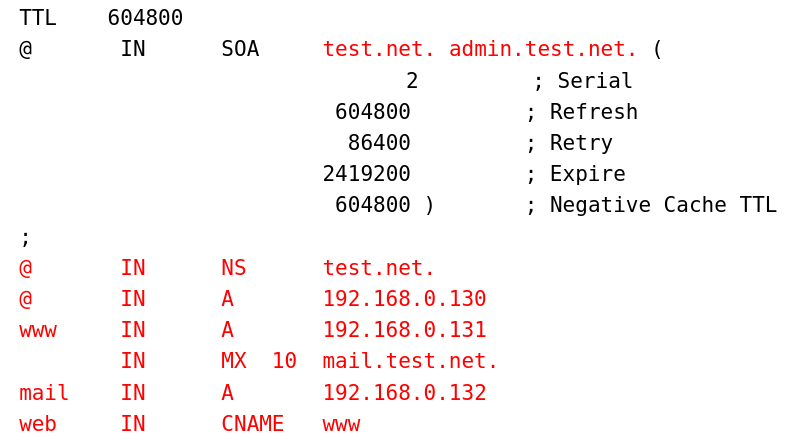
Restartujte službu DNS:
sudo systemctl restart bind9Změňte ještě IP 127.0.0.53 na 127.0.0.1
sudo nano /etc/resolv.confnameserver 127.0.0.1cron:
systemctl status crondhcp:
systemctl status isc-dhcp-serverdns:
systemctl status bind9Instalace webového serveru Apache:
sudo apt install apache2Vytvořte si složku mujweb v kořenovém adresáři a přidejte do něj index.html
sudo mkdir /mujweb
sudo nano /mujweb/index.html
Do souboru index.html přidáme nadpis nejvyšší úrovně:
<h1>Ubuntu Linux</h1>Přemístíme se do adresáře:
cd /etc/apache2/sites-availableVytvoříme a upravíme konfigurační soubor:
sudo cp 000-default.conf test.net.conf
sudo nano test.net.conf
V něm upravíme ServerAdmin, ServerName a DocumentRoot
<VirtualHost *:80>
    ServerAdmin admin@test.net
    ServerName www.test.net
    DocumentRoot /mujweb

    ErrorLog ${APACHE_LOG_DIR}/test.net_error.log
    CustomLog ${APACHE_LOG_DIR}/test.net_access.log combined
</VirtualHost>
Povolíme stránku příkazem:
sudo a2ensite test.netPřejdeme do adresáře a vytvoříme soubor:
cd ../conf-available
sudo nano test.net.conf
Do něj díme tento kód:
<Directory /mujweb>
    DirectoryIndex index.html
    Require all granted
</Directory>
Povolíme konfiguraci příkazem:
sudo a2enconf test.netReloadneme apache2:
sudo systemctl reload apache2Přidáme do souboru hosts za localhost text "www.test.net":
sudo nano /etc/hosts
127.0.0.1 localhost www.test.netV prohlížeči si můžete zobrazit stránku www.test.net a podívat se jestli to funguje (měl by tam být nadpis Ubuntu Linux)